Підключіть плагін до акаунта Osvio
Плагін входить у ваш акаунт Osvio за коротким кодом, тож пароль у Lightroom вводити не доведеться.
Підключіть
- У Lightroom Classic оберіть Library → Plug-in Extras → Osvio Settings і натисніть Connect. Плагін покаже код.
- Відкриється вікно браузера. Введіть там код. Якщо браузер не відкрився, перейдіть в Osvio до Налаштування → Інтеграції і введіть код у полі Ввести код з плагіна.
- Коли все спрацює, Osvio покаже Підключено та пошту вашого акаунта.
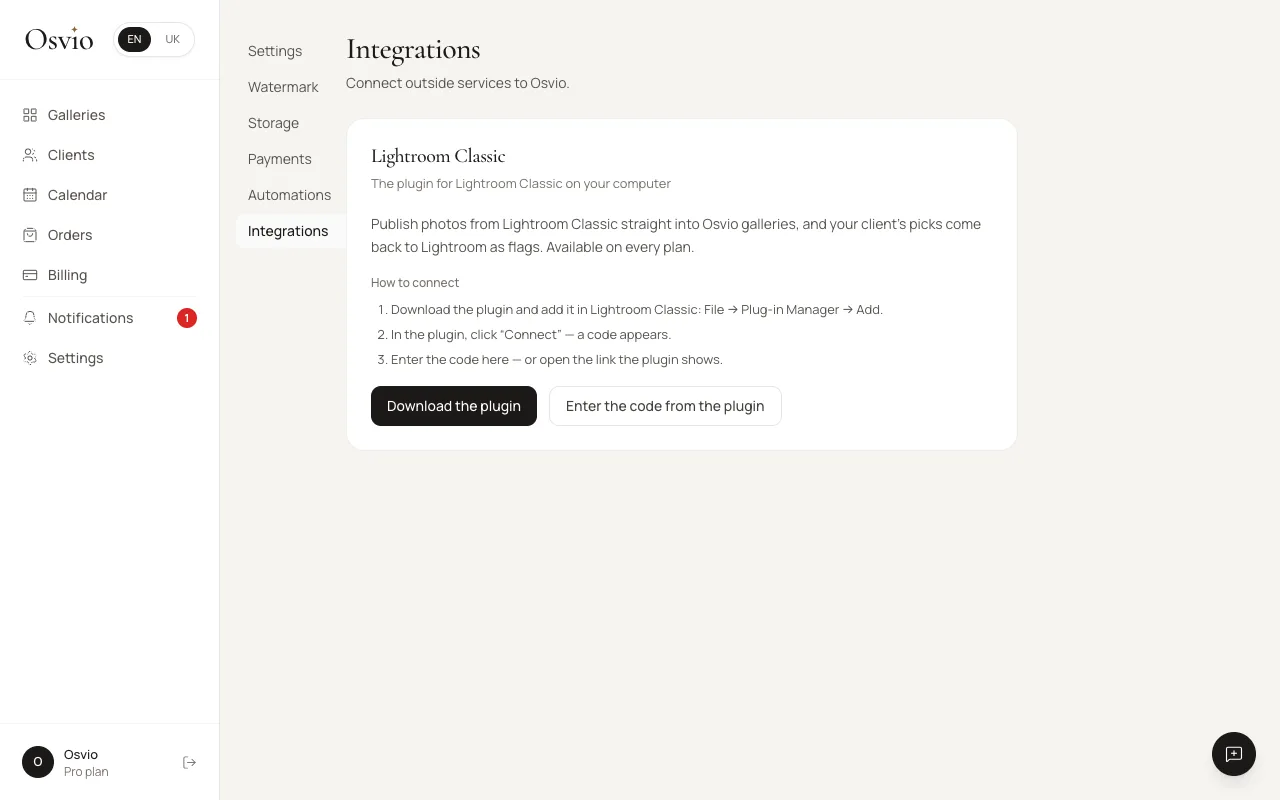
Перевірте підключення
Налаштування → Інтеграції → Lightroom Classic показує:
- Підключено і Обліковий запис Osvio, до якого привʼязано плагін.
- Остання активність плагіна та Остання синхронізація галереї.
- Версія плагіна і примітку, якщо є новіша версія.
Відключіть
Натисніть Відключити на тому самому екрані й підтвердьте. Плагін втратить доступ до вашого акаунта. Галереї та фото, які ви вже опублікували, залишаться, а підключитися знову можна пізніше з новим кодом.