Створіть галерею
Галерею можна створити двома способами: через форму Нова галерея або просто перетягнувши фото на сторінку Галереї. У будь-якому разі назву, шаблон і налаштування можна змінити пізніше.
Створіть галерею через форму
- Відкрийте Галереї й натисніть Нова галерея.
- Введіть Назва галереї. Це єдине обовʼязкове поле.
- За бажанням вкажіть Дата зйомки.
- Оберіть Шаблон. Натисніть Ще, щоб побачити всі. Ваші налаштування для цього шаблону застосуються автоматично. Докладніше — у статті Оберіть шаблон.
-
Натисніть Створити. Галерея відкриється в редакторі, готова до фото.
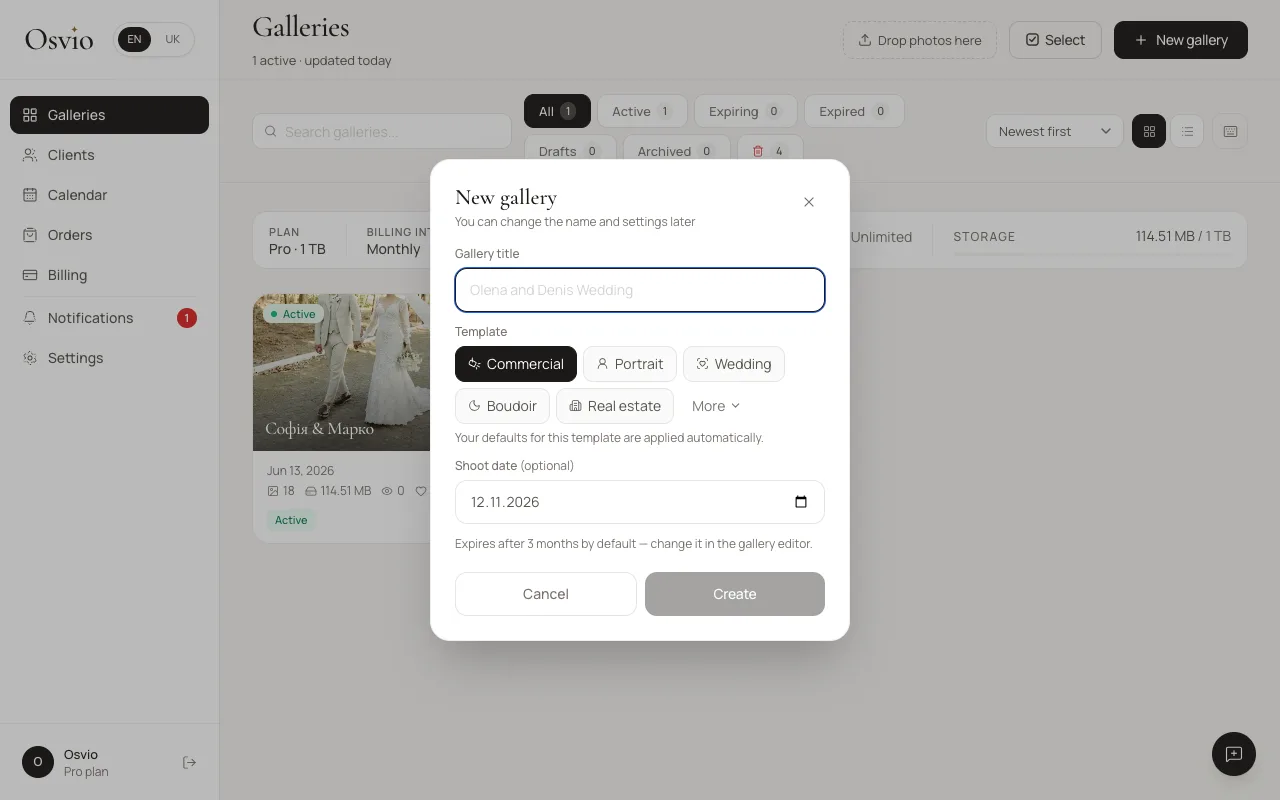
Форма також підкаже, як довго галерея залишатиметься доступною. Докладніше — у статті Задайте термін дії галереї.
Створіть галерею, перетягнувши фото
Перетягніть фото, відео або ZIP з ними на сторінку Галереї. Сторінка підкаже «Відпусти для створення галереї» й створить нову галерею з вашими файлами.
- Якщо скинути файли на шаблон, галерея почнеться з нього. Куди завгодно інде — з вашого шаблону за замовчуванням.
- У ZIP можуть бути фото та відео. Якщо ZIP не вдається прочитати, він захищений паролем або в ньому немає нічого, що підтримує Osvio, ви побачите повідомлення з поясненням.
Змініть назву й посилання
У редакторі натисніть Редагувати назву або клікніть на заголовок просто в шаблоні.
- Назва — це те, що бачать клієнти.
- URL (унікальна, латиницею) — остання частина посилання на галерею, яке має вигляд
https://your-subdomain.osvio.photos/g/your-url. Ваш субдомен задається під час реєстрації. У кожної галереї має бути власний URL, і Osvio повідомить, якщо вибраний вами вже зайнятий.
Ліміти
Скільки галерей може бути активними одночасно, залежить від тарифу: 3 на Free, 20 на Basic, 100 на Standard і без обмежень на Pro. Якщо ліміт досягнуто, створити ще одну галерею не вийде: «Ваш поточний план не дозволяє більше активних галерей». Архівована галерея більше не вважається активною. Докладніше — у статті Архівуйте й відновлюйте галерею.