Як улаштований Osvio
В Osvio немає окремої панелі керування. Після входу ви потрапляєте на Галереї, а решта доступна з бічного меню.
Бічне меню
На компʼютері меню ліворуч. На телефоні воно ховається за кнопкою меню. Зверху вниз:
- Галереї: усі ваші галереї. Сюди ви потрапляєте після входу.
- Клієнти: ваші клієнти та зйомки.
- Календар: ваші зйомки в календарі.
- Вхідні: повідомлення клієнтів із каналів, які ви підключили. Якщо ваш тариф цього не передбачає, пункт показано із замком.
- Замовлення: замовлення, які клієнти роблять на послуги, що ви пропонуєте в галереї.
- Підписка: ваш тариф, збережені картки та реквізити для рахунків.
- Налаштування: ваші налаштування за замовчуванням і підключення (дивіться нижче).
У меню є й дзвіночок зі сповіщеннями. Внизу ваше імʼя та тариф відкривають профіль, а кнопка Вийти завершує сеанс. Перемикач Мова змінює мову між англійською та українською.
Поки ви в акаунті, доступна кнопка Залишити відгук. Докладніше — у статті Як звернутися в підтримку Osvio.
Сторінка «Галереї»
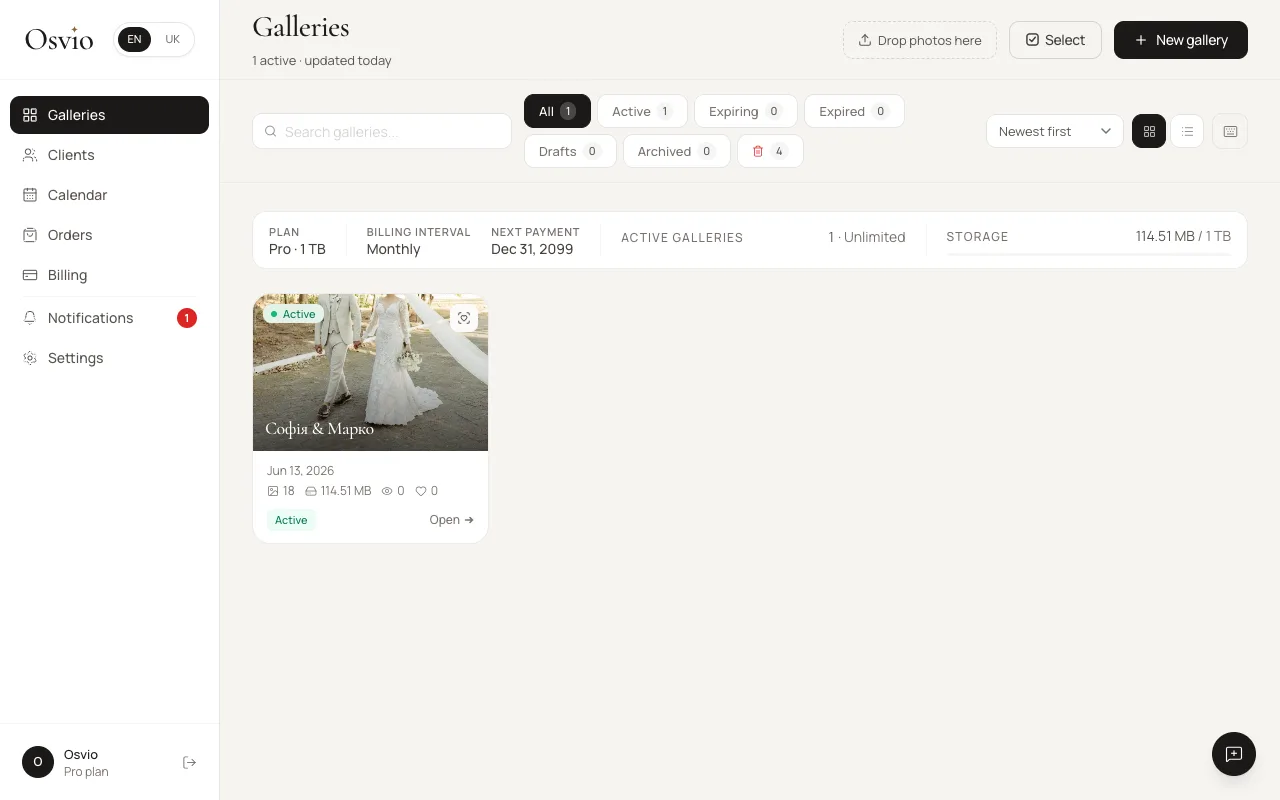
- Угорі видно ваш тариф, скільки сховища використано і скільки галерей активні.
- Нова галерея створює галерею. Можна й просто перетягнути фото на сторінку, щоб одразу створити галерею.
- Пошук галерей... шукає галерею за назвою.
- Фільтри звужують список: Усі, Активні, Закінч., Термін сплив, Чернетки та Архів. Значок кошика в кінці ряду показує видалені галереї.
- Сортуйте за Нові спочатку, Старі спочатку, За назвою, За кількістю фото або За переглядами й перемикайте вигляд між Сітка та Список.
- Вибрати дає змогу позначити кілька галерей і виконати дію над усіма одразу.
Натисніть ?, щоб побачити гарячі клавіші для списку галерей, редактора галереї та перегляду фото.
Налаштування
У Налаштуваннях є власний набір вкладок:
- Налаштування галерей із заголовком «Налаштування за замовчуванням»: значення, які застосовуються до нових галерей.
- Водяний знак: водяний знак на завантажених фото.
- Сховище: підключіть власне хмарне сховище.
- Прийом оплат: підключіть платіжні рахунки, на які клієнти платитимуть.
- Канали: підключіть канали повідомлень для розділу «Вхідні». Ця вкладка є лише в акаунтів із доступом до «Вхідних».
- Автоматизації
- Інтеграції: підключіть плагін Lightroom.
Ваш профіль і акаунт
Ваше імʼя й тариф внизу бічного меню відкривають профіль із вкладками Профіль, Контакти та Акаунт. Докладніше — у статті Налаштуйте профіль.