Встановіть плагін Osvio в Lightroom Classic
Плагін Osvio дає змогу публікувати галереї просто з Lightroom Classic і повертає вибір клієнтів як позначки Pick. Потрібен Lightroom Classic 11 або новіший. Плагін доступний на всіх тарифах.
Завантажте плагін
Відкрийте Налаштування → Інтеграції і в розділі Lightroom Classic натисніть Завантажити плагін. На сторінці плагіна на osvio.photos є така сама кнопка Завантажити плагін.
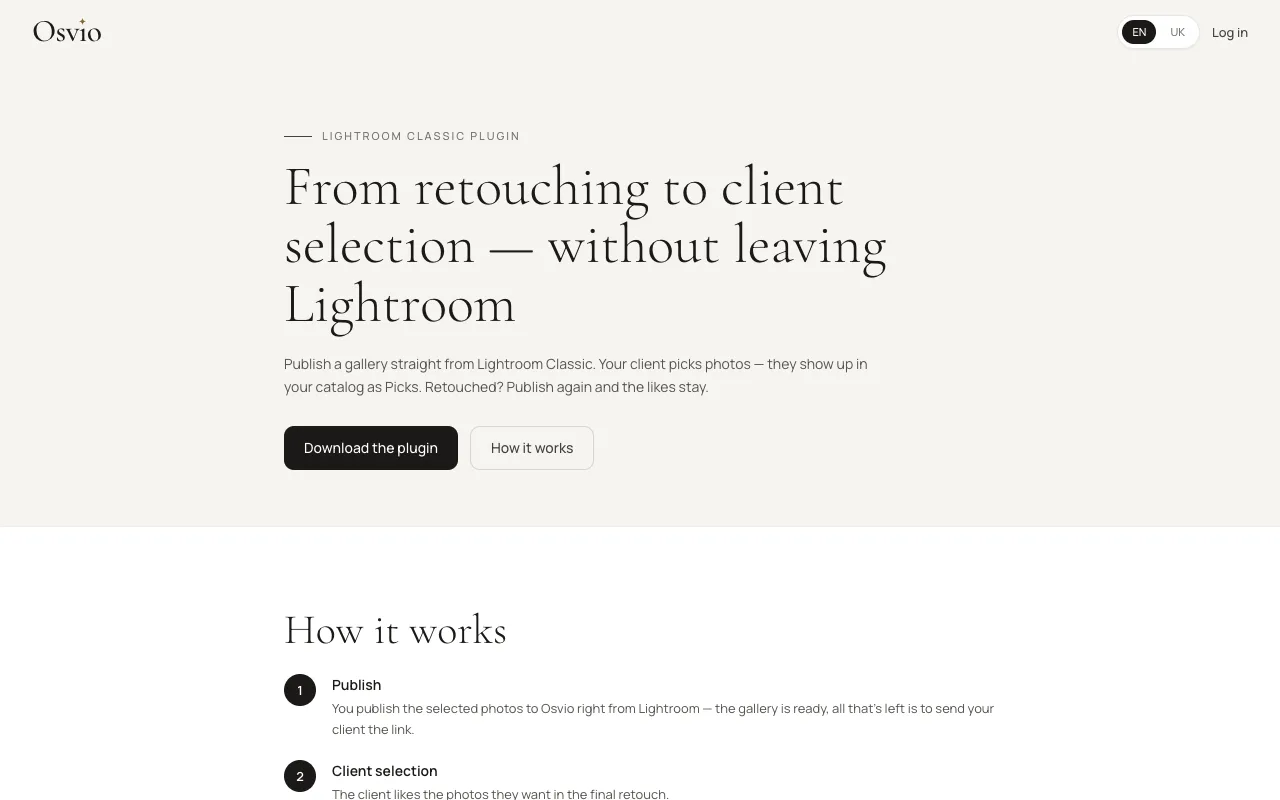 Якщо під час реєстрації ви вказали, що працюєте в Lightroom Classic, плагін також пропонується на екрані «Публікуйте прямо з Lightroom».
Встановіть його
На macOS
- Розпакуйте архів подвійним кліком у Finder. Вийде папка
Osvio.lrplugin. - У Lightroom Classic оберіть File → Plug-in Manager і натисніть Add.
- Виберіть папку
Osvio.lrplugin.
На Windows
- Розпакуйте архів командою Extract All. Вийде папка
Osvio.lrplugin. - У Lightroom Classic оберіть File → Plug-in Manager і натисніть Add.
- Виберіть папку
Osvio.lrplugin.
Після додавання статус плагіна в Plug-in Manager має бути Enabled. Якщо це не так, натисніть Reload Plug-in або перезапустіть Lightroom.
Не переміщуйте папку після встановлення
Lightroom завантажує плагін з того місця, на яке ви вказали в Add. Тримайте його в постійному місці, наприклад Documents/Lightroom Plugins/Osvio.lrplugin на macOS або Documents\Lightroom Plugins\Osvio.lrplugin на Windows.
Додавайте саму папку Osvio.lrplugin, а не архів і не папку, у якій вона лежить.