Створіть акаунт в Osvio
Щоб створити акаунт, відкрийте osvio.photos/register, дайте відповіді на кілька коротких запитань про вашу зйомку й придумайте дані для входу. За вашими відповідями Osvio підкаже тариф і підлаштує стиль галерей за замовчуванням під ваш жанр. Усе займає близько двох хвилин.
Кроки
-
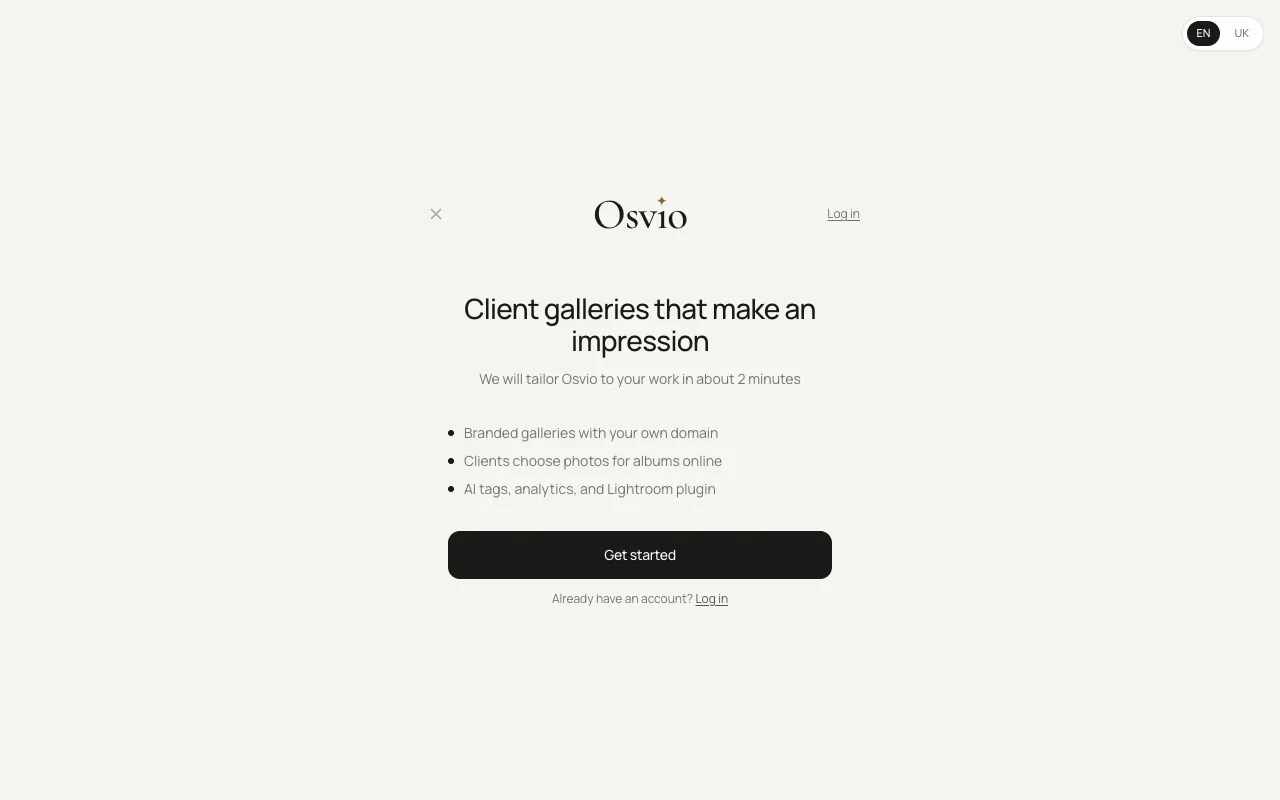
Відкрийте osvio.photos/register. На першому екрані написано «Галереї для клієнтів, які вражають». Натисніть Розпочати. Якщо акаунт у вас уже є, натисніть Увійти.
 2. Оберіть основну спеціалізацію: Весільна, Love Story, Будуар, Комерційна, Портретна, Репортаж, Нерухомість, Fine art, Newborn або Інше. Більше спеціалізацій можна додати пізніше в налаштуваннях профілю.
3. Скажіть, скільки зйомок на місяць у вас буває: 1-3, 4-8, 9-15 або 15+. За цим Osvio підбирає тариф і ліміти сховища. Якщо ви прийшли з уже обраним тарифом, цього запитання не буде.
4. Розкажіть трохи про себе. На екрані «Трохи контексту» оберіть, для чого вам Osvio (необовʼязково, можна кілька варіантів), де ви обробляєте фото зараз і якими сервісами для передачі фото користуєтеся. Серед інструментів: Lightroom Classic, Lightroom (хмара), Skylum Luminar Neo, Capture One, Darktable та Інше.
5. Назвіться. Заповніть Ваше імʼя, а також, якщо хочете, Назва студії або бренду та Логотип бренду (JPEG, PNG, WebP або GIF). Osvio створює для вашого акаунта субдомен і перевіряє, чи він вільний; якщо зайнятий, пропонує інший варіант.
6. Створіть акаунт. Введіть пошту та пароль щонайменше з 8 символів, повторіть пароль і поставте позначку «Погоджуюсь з Умовами використання та Політикою конфіденційності». Тоді натисніть Створити акаунт. Щоб зареєструватися через Google, скористайтеся кнопкою Продовжити з Google на цьому ж екрані.
7. Оберіть тариф. Osvio покаже тариф, який радить за вашими відповідями. За бажанням перемкніть Щомісяця на Щороку, а потім натисніть Продовжити з цим тарифом або Обрати цей тариф на іншому.
8. Йдіть далі. Якщо ви сказали, що працюєте в Lightroom Classic, на наступному екрані вам запропонують плагін Osvio: «Публікуйте прямо з Lightroom». Інакше ви одразу потрапите до своїх галерей. Екран із плагіном можна пропустити кнопкою Пропустити, перейти до галерей.
Пробний період
Платні тарифи починаються з 7-денного пробного періоду, і для його старту оплата не потрібна. На екрані тарифу видно, коли пробний період завершується («Безкоштовно до» та дата). Щоб не втратити доступ після його завершення, додайте спосіб оплати до цієї дати. У тарифу Free пробного періоду немає.
Реєстрація через Google
Зареєструватися через Google можна, лише якщо акаунта Osvio з цією поштою Google ще немає. Якщо він є, Osvio підкаже увійти. Вхід через Google теж працює тільки для наявного акаунта.
Що далі
- Додайте фото, логотип і контакти: Налаштуйте профіль.
- Розберіться, що де лежить: Як улаштований Osvio.
- Зберіть галерею: Створіть першу галерею.